部署后验收
把“网页能打开”当作开始,而不是结束。下面的检查从身份边界到真实 SSH 功能逐步推进,便于在出现问题时定位到正确层级。
1. 所选登录入口
- Cloudflare 模式:未登录时先出现 Access,不在 Allow 策略内的邮箱不能进入。
- GitHub 模式:首页点击「登录」前往 GitHub,非
GH_ADMIN账号被拒绝;不应再出现 Access。 - 管理员登录后能读取主机列表;未登录请求主机/会话 API 被拒绝。
- 使用 Action 摘要给出的入口,既可以是 workers.dev,也可以是自定义域名。
2. 账号 API
登录后直接访问:
text
https://ssh.example.com/api/auth/me把域名替换为实际入口。应返回当前管理员信息与所选 provider,而不是 401、503 或 HTML 登录页。
若返回 503,检查当前模式的必需配置和 Deploy 结果。GitHub 模式检查 OAuth App 与管理员,Cloudflare 模式检查对应 Access 应用。
测试切换模式时,确认使用同一 Worker/D1/密钥后,原主机仍可读取及连接,不要新建空库冒充迁移成功。
3. 主机资料
创建一台测试主机,建议填写:
- 一个清晰的显示名称。
- 公网地址与 SSH 端口。
- 低权限测试用户名。
- 测试分组。
- 密码或受支持的未加密 OpenSSH 私钥。
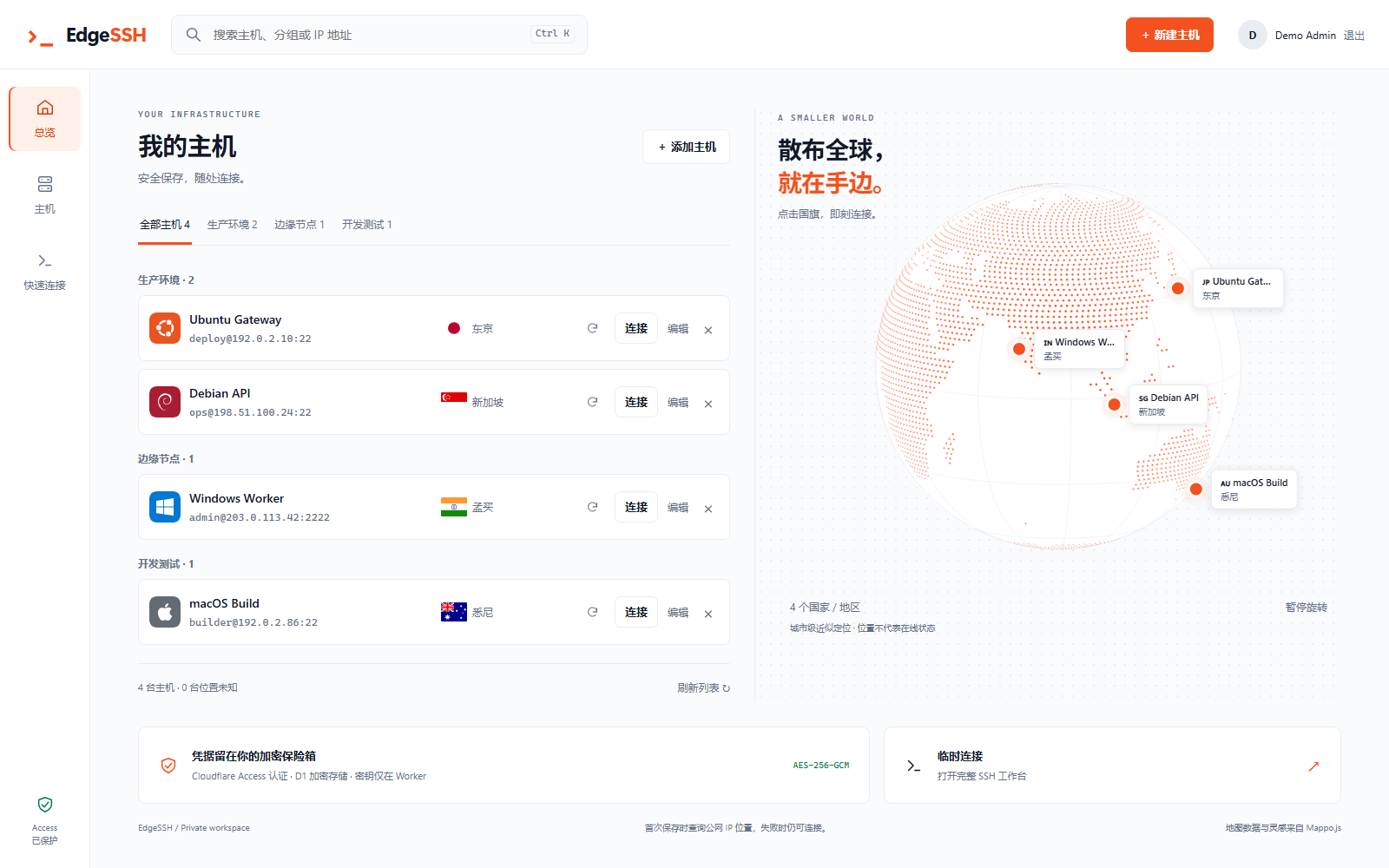
保存后刷新页面,确认记录仍然存在。再编辑非凭据字段,确认留空不会意外清除原凭据。
4. 首次连接与指纹
首次连接时,EdgeSSH 会展示服务器 SHA-256 指纹。不要直接确认:
- 从服务器控制台或可信渠道取得真实主机指纹。
- 逐字比较 EdgeSSH 显示值。
- 一致后再确认并发送 SSH 凭据。
指纹不一致可能意味着服务器重装、地址指向了另一台机器,或连接遭到拦截。先查明原因,不要通过删除指纹来绕过。
5. 终端
- Shell 可以正常交互并显示中文。
- 调整浏览器大小后,终端列数与行数同步。
- 全屏进入与退出正常。
- 返回主机总览后,会话按预期断开。
- 目标使用 GB18030 或 Big5 时,切换对应终端编码验证显示。
6. SFTP
使用专门的测试目录验收:
- 浏览目录。
- 新建子目录。
- 上传一个小文件。
- 下载并比较文件内容。
- 重命名文件。
- 删除文件与空目录。
不要使用生产关键目录做首次测试。当前单文件上传上限为 2 GiB,下载上限为 64 MiB,非空目录不能直接删除。
7. 进程与系统信息
- 能显示 CPU、负载、内存与 Swap。
- 能加载进程列表。
- 能识别常见 Linux 发行版、版本与架构。
- 辅助面板失败时,主终端会话仍能明确显示错误,不泄露内部堆栈。
8. 清理测试数据
删除本次创建的临时主机记录和目标服务器上的测试文件。不要清空整个 D1,也不要删除 d1_migrations 表。
完成所有检查后,才可以把部署标记为可正常使用。